
Room IPTV s’impose en 2026 comme l’un des players IPTV les plus performants du marché francophone. Cette application permet de regarder des chaînes en direct, du contenu VOD et des événements sportifs via des playlists M3U.
Attention : Room IPTV est uniquement un lecteur. L’application ne contient aucun contenu intégré. Vous devez souscrire à un abonnement IPTV séparé auprès d’un fournisseur pour accéder aux chaînes et programmes.
Ce guide 2026 vous explique comment télécharger Room IPTV en toute sécurité, l’installer sur tous vos appareils (Smart TV Samsung, Android TV, Fire TV Stick, IPTV Box), activer votre Device Key via le portail officiel, et comparer ce player avec Smart IPTV et IPTV Smarters Pro.
Qu’est-ce que Room IPTV ?
Room IPTV est un lecteur multimédia développé spécifiquement pour la lecture de flux IPTV. L’application se distingue par sa stabilité de streaming, son interface ergonomique et ses fonctionnalités avancées.
Caractéristiques principales :
- Support complet des playlists M3U et portails Xtream Codes
- Interface utilisateur intuitive avec recherche intelligente
- EPG (guide électronique des programmes) intégré
- Fonction timeshift pour reprendre un programme en cours
- Support multi-écrans sur plusieurs appareils
- Décodage HEVC pour contenus 4K et 8K
- Contrôles parentaux personnalisables
- Gestion des favoris et reprise de lecture automatique
- Enregistrement de programmes (selon abonnement)
- Support des sous-titres multilingues
L’application fonctionne avec un système d’activation unique : chaque appareil reçoit une MAC address ou un Device ID qu’il faut enregistrer sur le portail manage.roomiptv.com.
Télécharger Room IPTV en toute sécurité (2026)
Sources officielles recommandées
Pour installer Room IPTV sur vos appareils, utilisez exclusivement ces sources officielles :
Samsung Smart TV (Tizen OS)
- Samsung Apps Store (recherchez « Room IPTV »)
- Application officielle vérifiée par Samsung
Android TV / Google TV
- Google Play Store
- Version optimisée pour téléviseurs Android
Fire TV Stick
- Amazon Appstore
- Compatible Fire TV Stick 4K et versions standard
Android Box / Smartphone Android
- Google Play Store (méthode recommandée)
- APK officiel depuis le site roomiptv.com (vérifiez l’authenticité)
Ordinateur (PC/Mac)
- Émulateurs Android (BlueStacks, NoxPlayer)
- Installation via Google Play Store dans l’émulateur
Avertissement APK non officiels
Évitez les sites tiers proposant des APK modifiés de Room IPTV. Ces versions pirates peuvent contenir :
- Malwares et logiciels espions
- Publicités intrusives injectées
- Fonctionnalités désactivées ou limitées
- Absence de mises à jour de sécurité
- Risque de vol de données personnelles
Téléchargez uniquement depuis les stores officiels ou le site du développeur.
Guide d’installation détaillé par appareil
Samsung Smart TV (Tizen)
Étape 1 : Accéder au Samsung Apps Store
- Appuyez sur le bouton Home de votre télécommande
- Naviguez vers Apps (icône avec 4 carrés)
- Sélectionnez la loupe pour rechercher
Étape 2 : Rechercher Room IPTV
- Tapez « Room IPTV » dans la barre de recherche
- Sélectionnez l’application officielle (vérifiez le nom exact)
Étape 3 : Installation
- Cliquez sur Installer
- Attendez la fin du téléchargement (5-15 secondes selon connexion)
- L’icône apparaît dans votre liste d’applications
Étape 4 : Premier lancement
- Ouvrez Room IPTV
- Notez la MAC address affichée à l’écran
- Conservez cette information pour l’activation
Astuce 2026 : Sur les Smart TV Samsung récentes (2024-2026), Room IPTV détecte automatiquement la résolution optimale (4K ou 8K selon votre modèle).
Android TV / Google TV
Étape 1 : Ouvrir le Play Store
- Depuis l’écran d’accueil, sélectionnez Play Store
- Connectez-vous avec votre compte Google si nécessaire
Étape 2 : Installer l’application
- Recherchez « Room IPTV » via la recherche vocale ou le clavier
- Sélectionnez l’application dans les résultats
- Cliquez sur Installer
Étape 3 : Configuration initiale
- Lancez Room IPTV après installation
- Acceptez les autorisations demandées (stockage, réseau)
- Votre Device ID s’affiche automatiquement
Étape 4 : Optimisation
- Accédez aux Paramètres de Room IPTV
- Activez le décodage matériel pour une lecture fluide
- Configurez la qualité de streaming selon votre connexion
Compatibilité : Fonctionne sur toutes les box Android TV (Nvidia Shield, Xiaomi Mi Box, etc.) et téléviseurs Google TV (Sony, TCL, Philips).
Fire TV Stick
Étape 1 : Préparer le Fire Stick
- Allez dans Paramètres > My Fire TV > Options développeur
- Activez « Applications de sources inconnues » (nécessaire pour certaines installations)
Étape 2 : Installation depuis Amazon Appstore
- Ouvrez l’Appstore Amazon
- Recherchez « Room IPTV »
- Téléchargez et installez
Alternative : Installation APK Si l’application n’est pas disponible sur votre région Amazon :
- Installez Downloader depuis l’Appstore
- Entrez l’URL officielle du APK Room IPTV
- Installez le fichier téléchargé
Étape 3 : Configuration Fire TV
- Lancez Room IPTV
- Notez le Device Key affiché
- Configurez votre télécommande Fire TV (les boutons lecture/pause fonctionnent nativement)
Astuce 2026 : Room IPTV sur Fire TV Stick 4K Max offre une haute performance avec décodage HEVC natif pour les contenus 4K.
IPTV Box / Android Box
Étape 1 : Vérification système
- Assurez-vous que votre box tourne sous Android 7.0 minimum
- Vérifiez l’espace disponible (100 Mo requis)
Étape 2 : Installation Play Store
- Ouvrez Google Play Store
- Recherchez et installez Room IPTV
Étape 3 : Configuration réseau
- Connectez votre box en Ethernet (recommandé pour stabilité)
- Ou configurez le WiFi 5GHz pour meilleur débit
Étape 4 : Optimisation performance
- Dans les paramètres Room IPTV, sélectionnez « Haute qualité »
- Activez le buffer avancé pour éviter les coupures
- Désactivez les applications en arrière-plan
Les IPTV Box offrent généralement les meilleures performances pour Room IPTV grâce à leur hardware dédié.
PC Windows / Mac
Installation via émulateur Android
Étape 1 : Télécharger un émulateur
- BlueStacks (recommandé, gratuit)
- NoxPlayer (alternative légère)
- LDPlayer (optimisé gaming mais fonctionne)
Étape 2 : Installer l’émulateur
- Téléchargez depuis le site officiel
- Installez en suivant l’assistant
- Configurez votre compte Google
Étape 3 : Installer Room IPTV
- Ouvrez Play Store dans l’émulateur
- Recherchez et installez Room IPTV
- Lancez l’application
Étape 4 : Configuration PC
- Passez l’émulateur en plein écran pour meilleure expérience
- Configurez les raccourcis clavier
- Connectez votre PC en Ethernet si possible
Astuce : Sur PC, vous pouvez utiliser Room IPTV sur plusieurs moniteurs en mode fenêtré.
Smartphone Android
Installation directe
Étape 1 : Play Store
- Ouvrez Google Play Store
- Recherchez « Room IPTV »
- Installez l’application
Étape 2 : Configuration mobile
- Lancez Room IPTV
- Acceptez les autorisations
- Notez votre Device ID
Étape 3 : Optimisation mobile
- Activez la rotation automatique
- Configurez la qualité selon votre forfait data (SD en 4G, HD en WiFi)
- Activez les notifications pour EPG
Room IPTV sur smartphone permet de regarder vos contenus en déplacement. L’application s’adapte automatiquement à l’écran vertical ou horizontal.
Comment activer Room IPTV (MAC Address + Portail)
L’activation de Room IPTV est obligatoire pour utiliser l’application. Voici le processus complet :
Étape 1 : Récupérer votre identifiant
Après installation, Room IPTV affiche un identifiant unique selon votre appareil :
- MAC Address (format : 00:1A:79:XX:XX:XX) sur Smart TV
- Device ID (format alphanumérique) sur Android/Fire TV
- Device Key sur certaines plateformes
Notez cet identifiant précisément (majuscules, deux-points, etc.).
Étape 2 : Accéder au portail d’activation
- Ouvrez un navigateur web sur ordinateur ou smartphone
- Rendez-vous sur manage.roomiptv.com
- La page d’activation officielle s’affiche
Étape 3 : Enregistrer votre appareil
- Sélectionnez « Add Device » ou « Submit MAC »
- Collez votre MAC address ou Device ID
- Choisissez un nom pour votre appareil (ex : « Samsung Salon »)
- Validez l’enregistrement
Étape 4 : Choisir la durée d’activation
Room IPTV propose généralement deux options d’activation :
- Activation annuelle (renouvellement requis chaque année)
- Activation à vie (paiement unique)
Les tarifs varient selon la région et les promotions en cours. Consultez le portail officiel pour les prix actuels.
Étape 5 : Finaliser le paiement
- Sélectionnez votre mode de paiement (carte bancaire, PayPal, crypto)
- Complétez la transaction de manière sécurisée
- Vous recevez un email de confirmation
Étape 6 : Activer dans l’application
- Retournez sur Room IPTV
- L’application détecte automatiquement l’activation (parfois après redémarrage)
- Vous pouvez maintenant ajouter votre playlist M3U
Important : L’activation Room IPTV ne donne accès à aucun contenu. Elle déverrouille simplement l’application. Vous devez toujours souscrire à un abonnement IPTV séparé.
Support activation : En cas de problème, le support Room IPTV via WhatsApp ou email répond généralement sous 24h.
Ajouter votre playlist M3U dans Room IPTV
Méthode 1 : URL M3U
- Ouvrez Room IPTV
- Allez dans Paramètres > Add Playlist
- Sélectionnez « M3U URL »
- Collez l’URL fournie par votre fournisseur IPTV
- Nommez la playlist
- Sauvegardez
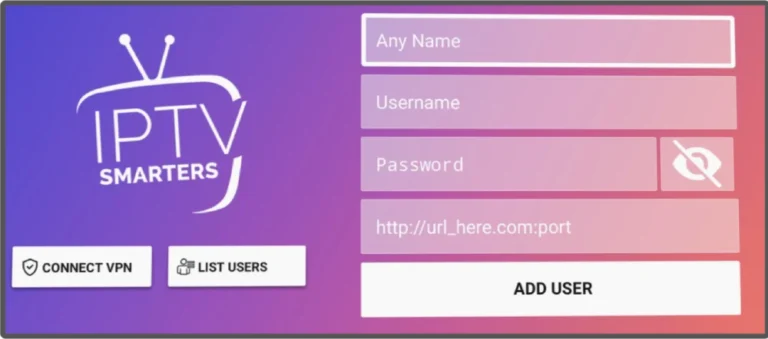
Méthode 2 : Portail Xtream Codes
- Sélectionnez « Xtream Codes API »
- Entrez l’URL du serveur
- Renseignez votre username
- Renseignez votre password
- Testez la connexion
- Sauvegardez
Méthode 3 : Fichier M3U local
- Téléchargez le fichier M3U sur votre appareil
- Dans Room IPTV, sélectionnez « Local M3U file »
- Parcourez vos fichiers
- Sélectionnez le fichier M3U
- Importez
Room IPTV supporte le multi-playlist : vous pouvez ajouter plusieurs abonnements et basculer entre eux facilement.
Room IPTV vs Smart IPTV vs IPTV Smarters Pro : Comparatif 2026
| Critère | Room IPTV | Smart IPTV | IPTV Smarters Pro |
|---|---|---|---|
| Plateformes supportées | Samsung TV, Android TV, Fire TV, Android, iOS | Samsung TV, LG TV, Android, Fire TV | Android TV, Fire TV, Android, iOS, Windows, Mac |
| Interface utilisateur | Moderne, ergonomique, personnalisable | Simple, épurée, fonctionnelle | Professionnelle, riche en options |
| EPG intégré | Oui, avec images | Oui, basique | Oui, complet avec reminder |
| Multi-playlist | Oui, illimité | Oui, jusqu’à 10 | Oui, illimité |
| Timeshift | Oui, configurable | Oui, limité | Oui, avancé |
| Enregistrement | Oui | Non | Oui |
| Contrôles parentaux | Oui, par code PIN | Oui, basique | Oui, par profil |
| Recherche intelligente | Oui, avec filtres | Basique | Avancée |
| Support 4K/8K | HEVC natif, excellente qualité | 4K supporté | 4K/HEVC optimisé |
| Favoris | Oui, synchronisation cloud | Oui, local uniquement | Oui, multi-appareils |
| Sous-titres | Multi-langues, personnalisables | Support basique | Complet |
| Activation/Coût | Annuel ou à vie, prix variable | 15€ activation à vie (Smart TV) | Gratuit (avec publicités) ou Premium |
| Stabilité streaming | Excellente, buffer intelligent | Très bonne | Bonne, dépend du serveur |
| Support technique | WhatsApp 24/7, email | Email uniquement | Email, forum communauté |
| Mises à jour | Régulières, automatiques | Occasionnelles | Fréquentes |
| Langue interface | Multilingue dont français | Multilingue | Multilingue |
Verdict 2026
Room IPTV se positionne entre Smart IPTV (simple mais efficace) et IPTV Smarters Pro (complet mais complexe). Le choix dépend de vos besoins :
- Choisissez Room IPTV si vous voulez une interface moderne avec fonctionnalités avancées et excellent support
- Optez pour Smart IPTV si vous cherchez la simplicité sur Smart TV avec activation unique
- Préférez IPTV Smarters Pro si vous êtes utilisateur avancé et voulez toutes les options possibles
Room IPTV offre le meilleur compromis entre performance, stabilité et facilité d’utilisation pour les utilisateurs francophones en 2026.
Fonctionnalités avancées de Room IPTV
Room IPTV propose des options qui le distinguent des players concurrents :
Gestion intelligente du contenu
- Recherche globale dans toutes les playlists simultanément
- Filtres par genre, langue, pays, qualité
- Tri personnalisé (alphabétique, favoris, récents, populaires)
- Tags et catégories personnalisables
- Historique de visionnage avec reprise automatique
Performance et stabilité
- Buffer adaptatif selon votre connexion internet
- Basculement automatique entre serveurs en cas de problème
- Décodage matériel optimisé pour économiser batterie
- Cache intelligent des données EPG
- Préchargement des contenus pour démarrage instantané
Expérience utilisateur
- Thèmes visuels personnalisables (clair, sombre, couleurs)
- Disposition des chaînes modifiable (grille, liste, large)
- Raccourcis clavier configurables (sur PC)
- Gestes tactiles intuitifs (sur mobile)
- Mode picture-in-picture pour multitâche
Fonctions familiales
- Profils utilisateurs multiples avec préférences séparées
- Contrôle parental par code PIN avec restriction par âge
- Liste des contenus récemment regardés masquable
- Mode enfant avec interface simplifiée
- Limitation de temps de visionnage paramétrable
Synchronisation multi-appareils
- Favoris synchronisés via cloud
- Reprise de lecture sur n’importe quel appareil
- Configuration exportable et importable
- Gestion centralisée depuis le portail web
- Activation simultanée sur plusieurs appareils (selon formule)
Intégrations avancées
- Support des logos de chaînes HD
- Notifications EPG pour programmes favoris
- Programmation d’enregistrements futurs
- Export des enregistrements vers stockage externe
- Compatibilité Chromecast et AirPlay
Ces fonctionnalités font de Room IPTV un player complet adapté aux utilisateurs exigeants tout en restant accessible aux débutants.
FAQ Room IPTV 2026
Room IPTV contient-il des chaînes gratuites ?
Non. Room IPTV est uniquement un lecteur. L’application ne contient aucun contenu intégré. Vous devez souscrire à un abonnement IPTV séparé auprès d’un fournisseur de votre choix pour accéder aux chaînes en direct et contenus VOD.
Comment obtenir une playlist M3U pour Room IPTV ?
Vous devez vous abonner à un service IPTV qui vous fournira une URL M3U ou des identifiants Xtream Codes. Recherchez des fournisseurs IPTV fiables avec essais gratuits pour tester la qualité avant engagement.
Room IPTV fonctionne-t-il sans activation ?
Non. Après installation, vous devez activer l’application via le portail manage.roomiptv.com en enregistrant votre MAC address ou Device ID. L’activation déverrouille toutes les fonctionnalités du player.
Combien coûte l’activation de Room IPTV ?
Les tarifs d’activation varient selon la région et les promotions en cours. Consultez le portail officiel manage.roomiptv.com pour connaître les prix actuels (activation annuelle ou à vie). L’activation est distincte de l’abonnement IPTV.
Puis-je utiliser Room IPTV sur plusieurs appareils simultanément ?
Oui. Vous pouvez activer Room IPTV sur plusieurs appareils. Chaque appareil nécessite sa propre activation via le portail. Votre abonnement IPTV détermine ensuite le nombre de connexions simultanées autorisées.
Room IPTV est-il légal ?
Oui. Room IPTV est une application de lecture multimédia sur. La légalité dépend du contenu que vous regardez via vos playlists. Utilisez uniquement des services IPTV avec droits de diffusion.
Comment mettre à jour Room IPTV ?
Les mises à jour se font automatiquement via le store où vous avez téléchargé l’application (Google Play, Samsung Apps, Amazon Appstore). Vous pouvez aussi vérifier manuellement dans les paramètres de l’application.
Room IPTV fonctionne-t-il avec un VPN ?
Oui. Room IPTV fonctionne parfaitement avec les VPN. Activez votre VPN avant de lancer l’application pour sécuriser votre connexion et accéder à du contenu géo-restreint selon votre abonnement.
Pourquoi Room IPTV affiche « Playlist vide » ?
Vous n’avez pas encore ajouté de playlist M3U. Allez dans Paramètres > Add Playlist et entrez l’URL M3U ou les identifiants Xtream Codes fournis par votre fournisseur IPTV.
Room IPTV supporte-t-il la 4K et 8K ?
Oui. Room IPTV supporte les flux 4K et 8K avec décodage HEVC natif. La qualité dépend de votre abonnement IPTV, de votre appareil et de votre connexion internet (minimum 50 Mbps pour 4K stable).
Comment résoudre les problèmes de buffering sur Room IPTV ?
Vérifiez votre connexion internet (minimum 10 Mbps). Activez le buffer avancé dans les paramètres. Changez de serveur dans votre playlist. Connectez votre appareil en Ethernet plutôt que WiFi. Fermez les autres applications consommant de la bande passante.
Puis-je transférer mon activation Room IPTV vers un nouvel appareil ?
Oui. Connectez-vous au portail manage.roomiptv.com, supprimez l’ancien appareil et ajoutez le nouveau avec sa MAC address. Certaines formules permettent le transfert illimité, d’autres limitent le nombre de changements annuels.
Room IPTV enregistre-t-il les programmes ?
Oui, selon votre abonnement IPTV. Si votre fournisseur supporte l’enregistrement (catch-up TV), vous pouvez programmer des enregistrements dans Room IPTV. Les fichiers sont stockés localement sur votre appareil.
Comment contacter le support Room IPTV ?
Le support officiel Room IPTV est disponible via WhatsApp (numéro sur le portail officiel) et email. Le support répond généralement sous 24h pour les questions d’activation et problèmes techniques.
Room IPTV affiche ma MAC address incorrecte, que faire ?
Redémarrez l’application et votre appareil. Si le problème persiste, notez la MAC affichée et utilisez celle-ci pour l’activation sur le portail. Sur Smart TV, la MAC peut différer de celle des paramètres réseau.
Puis-je personnaliser l’ordre des chaînes dans Room IPTV ?
Oui. Utilisez la fonction de tri personnalisé. Vous pouvez créer des groupes de favoris, réorganiser manuellement les chaînes, et sauvegarder plusieurs configurations selon vos besoins.
Room IPTV consomme-t-il beaucoup de données mobiles ?
La consommation dépend de la qualité de streaming. En SD (480p), comptez environ 1 GB par heure. En HD (720p), environ 2-3 GB par heure. En 4K, jusqu’à 7 GB par heure. Ajustez la qualité dans les paramètres selon votre forfait.
Comment ajouter des sous-titres dans Room IPTV ?
Si votre flux IPTV inclut des sous-titres, cliquez sur l’icône CC pendant la lecture. Sélectionnez la langue souhaitée. Vous pouvez aussi charger des fichiers SRT externes depuis les paramètres de lecture.
Room IPTV garde-t-il l’historique de visionnage ?
Oui. Room IPTV conserve un historique des contenus regardés et mémorise votre position de lecture. Vous pouvez désactiver cette fonction dans Paramètres > Confidentialité si vous le souhaitez.
Quelle est la différence entre Room IPTV et les applications IPTV gratuites ?
Room IPTV offre une stabilité supérieure, des mises à jour régulières, un support client réactif, aucune publicité intrusive et des fonctionnalités avancées. Les applications gratuites ont souvent des limitations, publicités et performances moindres.
Conclusion
Room IPTV s’affirme comme un player IPTV de référence en 2026 pour les utilisateurs francophones. Son interface ergonomique, sa stabilité de streaming et ses fonctionnalités avancées (EPG, timeshift, multi-playlist, support 4K/8K) en font un choix solide face à Smart IPTV et IPTV Smarters Pro.
L’installation reste simple sur tous les appareils (Smart TV Samsung, Android TV, Fire TV Stick, IPTV Box, smartphone). L’activation via MAC address sur le portail manage.roomiptv.com se fait en quelques minutes.
Rappelez-vous : Room IPTV ne contient aucun contenu. Un abonnement IPTV séparé est obligatoire pour profiter de chaînes en direct et VOD. Choisissez un fournisseur fiable avec période d’essai gratuit et support technique réactif.
Téléchargez Room IPTV depuis les stores officiels, activez votre appareil, ajoutez votre playlist M3U et profitez d’une expérience IPTV fluide et complète.
Besoin d’aide pour l’installation ou l’activation ? Le support Room IPTV via WhatsApp répond 24/7 à vos questions techniques.