Comment Installer IPTV en 5 Minutes ? (Guide Complet 2025)​

Vous venez de commander votre abonnement IPTV et maintenant vous vous demandez : « Comment je fais pour installer iptv ?« 

Rassurez-vous. Même si vous n’êtes pas un pro de la technologie, vous allez y arriver en moins de 5 minutes. Promis ! J’ai aidé des centaines de clients à installer IPTV et certains d’entre eux n’avaient jamais utilisé une télécommande connectée auparavant. Aujourd’hui, ils regardent leurs 15 000 chaînes comme des pros.

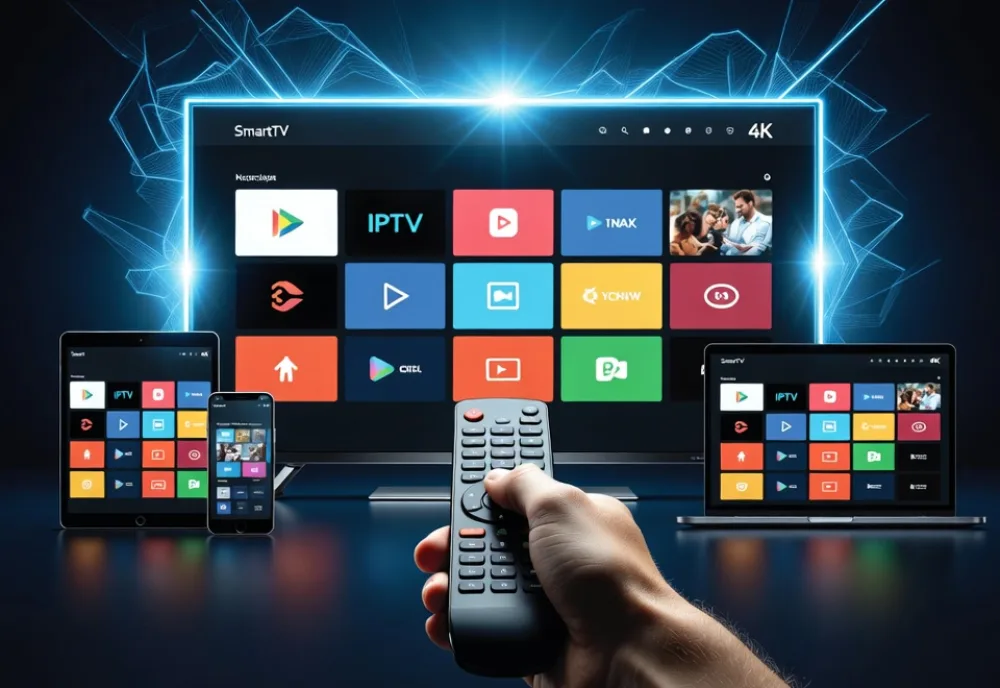
Dans ce guide, je vais vous montrer étape par étape comment installer IPTV via les meilleures application du streaming « Smart iptv, iptv smarters pro, xtream iptv« sur tous vos appareils : Smart TV, smartphone, tablette, box Android, PC, Mac. Avec des captures d’écran et des explications simples.

Prêt ? C’est parti.

Ce Dont Vous Avez Besoin Avant d'installer IPTV

Abonnement iptv Smart 4k - header

Matériel requis :

  • Votre appareil (TV, téléphone, tablette, PC…)
  • Une connexion Internet (10 Mbps minimum pour du HD, 25 Mbps pour la 4K)
  • Vos codes d’accès IPTV (reçus par email)

Durée totale : 5 minutes chrono.

Niveau de difficulté : Très facile (même votre grand-mère peut le faire).

Les étapes d'installation IPTV sur différents appareils

Playlist

1 Videos

Installer IPTV sur Smart TV (Samsung, LG, Android TV)

C’est la méthode la plus populaire. Votre Smart TV devient une centrale de divertissement complète.

Pour Smart TV Samsung / LG (Tizen / WebOS)

Étape 1 : Allumez votre Smart TV
Étape 2 : Appuyez sur le bouton « Home » de votre télécommande
Étape 3 : Ouvrez le « Store » (Samsung Apps ou LG Content Store)
Étape 4 : Cherchez l’application « Smart IPTV » ou « IPTV Smarters Pro »
Étape 5 : Téléchargez et installez l’application
Étape 6 : Ouvrez l’appli et entrez vos codes (reçus par email)
Étape 7 : C’est installé ! Profitez de vos chaînes

Astuce : Si vous ne trouvez pas l’appli dans le store, utilisez une box Android TV (Amazon Fire Stick, Xiaomi Mi Box) et suivez la méthode ci-dessous.

Pour Android TV (Sony, Philips, TCL, Xiaomi)

Étape 1 : Allez dans le Google Play Store de votre TV
Étape 2 : Cherchez « IPTV Smarters Pro »
Étape 3 : Installez l’application
Étape 4 : Lancez l’appli → Choisissez « Login with Xtream Codes »
Étape 5 : Entrez vos informations :

  • Username : (reçu par email)
  • Password : (reçu par email)
  • Server URL : (reçu par email)

Étape 6 : Cliquez sur « Add User » → C’est prêt !

Playlist

1 Videos

Installer iptv Sur Smartphone/Tablette (Android & iOS)

Regardez vos chaînes préférées partout : dans le train, au parc, dans le lit.

H3 : Sur Android (Samsung, Xiaomi, Huawei, etc.)

Étape 1 : Ouvrez le Google Play Store
Étape 2 : Cherchez « IPTV Smarters Pro » ou « GSE Smart IPTV »
Étape 3 : Installez l’application
Étape 4 : Ouvrez l’appli → « Login with Xtream Codes »
Étape 5 : Entrez vos codes (username, password, server URL)
Étape 6 : Validez → Profitez !

Temps d’installation : 2 minutes.

H3 : Sur iPhone/iPad (iOS)

Étape 1 : Ouvrez l’App Store
Étape 2 : Cherchez « IPTV Smarters Pro » ou « GSE Smart IPTV »
Étape 3 : Téléchargez l’application
Étape 4 : Lancez l’appli → « Add New User »
Étape 5 : Sélectionnez « Xtream Codes Login »
Étape 6 : Remplissez vos identifiants (reçus par email)
Étape 7 : Cliquez sur « Add User » → C’est installé !

Note : Sur iOS, certaines applis demandent l’URL complète. Copiez-collez exactement ce qu’on vous a envoyé par email.

Playlist

1 Videos

Méthode 3 – Installatipn d’IPTV sur PC / Mac

Parfait pour regarder sur votre ordinateur portable ou écran de bureau.

H3 : Sur Windows (PC)

Option A : Via l’application VLC Media Player (gratuit)

Étape 1 : Téléchargez VLC sur https://www.videolan.org
Étape 2 : Installez VLC
Étape 3 : Ouvrez VLC → Cliquez sur « Média » → « Ouvrir un flux réseau »
Étape 4 : Collez votre lien M3U (reçu par email)
Étape 5 : Cliquez sur « Lire » → Vos chaînes s’affichent

Option B : Via l’application IPTV Smarters Pro (recommandé)

Étape 1 : Allez sur https://www.iptvsmarters.com
Étape 2 : Téléchargez la version Windows
Étape 3 : Installez l’application
Étape 4 : Lancez IPTV Smarters Pro
Étape 5 : Entrez vos codes Xtream
Étape 6 : Cliquez sur « Add User » → Terminé !

H3 : Sur Mac (macOS)

Méthode identique à Windows :

Avec VLC :

  1. Téléchargez VLC pour Mac
  2. Ouvrez VLC → « Fichier » → « Ouvrir un flux réseau »
  3. Collez votre lien M3U
  4. Profitez !

Avec IPTV Smarters Pro :
Téléchargez la version macOS sur leur site officiel et suivez les mêmes étapes que Windows.

Playlist

1 Videos

Installer IPTV sur Box Android / Fire TV Stick

Les box Android et Fire Stick Amazon sont parfaits pour transformer n’importe quelle TV en Smart TV IPTV.

Sur Amazon Fire Stick / Fire TV

Étape 1 : Allumez votre Fire Stick
Étape 2 : Allez dans « Rechercher » en haut
Étape 3 : Tapez « Downloader » et installez cette application
Étape 4 : Ouvrez Downloader
Étape 5 : Entrez cette URL : [lien vers IPTV Smarters APK]
Étape 6 : Installez l’APK téléchargé
Étape 7 : Lancez IPTV Smarters → Entrez vos codes
Étape 8 : Regardez vos chaînes !

Astuce : Si vous n’arrivez pas à installer via Downloader, cherchez directement « IPTV Smarters Pro » dans l’Amazon App Store.

Sur Box Android (Xiaomi Mi Box, Nvidia Shield, etc.)

Étape 1 : Ouvrez le Google Play Store de votre box
Étape 2 : Cherchez « IPTV Smarters Pro »
Étape 3 : Installez l’application
Étape 4 : Ouvrez l’appli → « Login with Xtream Codes »
Étape 5 : Entrez vos identifiants
Étape 6 : Validez → C’est installé !

Même principe que sur Android TV.

Les 3 Meilleures Applications

Toutes les applications ne se valent pas. Voici celles qu’on recommande :

Extream iptv (Notre Favorite)

Pourquoi on l'adore :

  • Interface moderne et intuitive
  • Disponible sur tous les appareils
  • EPG (guide TV) intégré
  • Gratuite et sans pub
  • Multi-écrans (4 connexions)
  • Enregistrement possible

Idéal pour : Tout le monde, débutants comme experts.

Télécharger : Google Play Store, App Store, site officiel

Smart IPTV

Pourquoi c'est bien :

  • Super compatible avec les listes M3U
  • Interface personalisable
  • Lecteur vidéo puissant
  • Contrôle parental

Idéal pour : Ceux qui utilisent des liens M3U.

Télécharger : Google Play Store, App Store

Iptv Smarters pro (La Plus populaire)

Pourquoi c'est pratique :

  • Tout le monde connaît Iptv Smarters pro
  • Ultra simple : copier/coller le lien M3U
  • Gratuit à 100%
  • Compatible tous appareils

Idéal pour : Les débutants qui veulent tester rapidement.

Tester et résoudre les problèmes courants

Cliquez sur une chaîne HD pour vérifier que tout fonctionne.

Si l’image s’affiche sans saccade en moins de 3 secondes, félicitations. Votre installation IPTV est terminée.

Problèmes fréquents et solutions immédiates

Buffering permanent (image qui saccade)

Causes possibles:

  • Connexion trop lente
  • Wi-Fi saturé
  • Serveur surchargé

Solutions:

  • Branchez un câble Ethernet
  • Baissez la qualité de SD à 720p dans les paramètres du lecteur
  • Changez de serveur si votre fournisseur en propose plusieurs
  • Testez à une heure creuse (14h-17h) pour vérifier si c’est un problème de charge serveur

Erreur « Authorization Failed » ou « Invalid Credentials »

Vos identifiants sont incorrects ou expirés.

Vérifications:

  • Recopiez les identifiants caractère par caractère (attention au i minuscule vs I majuscule)
  • Vérifiez que votre abonnement n’est pas expiré
  • Contactez votre fournisseur pour regénérer un nouveau mot de passe
  • Désactivez temporairement votre VPN si vous en utilisez un

Écran noir avec son uniquement

Le décodeur matériel n’arrive pas à lire le codec vidéo.

Solution:

  1. Allez dans Settings > Player > Video Decoder
  2. Passez de « Hardware » à « Software »
  3. Relancez la chaîne

Configuration décodeur vidéo de Hardware à SoftwareParamètres lecteur vidéo Hardware vs Software

Le changement résout le problème dans 95% des cas.

EPG décalé de 1 ou 2 heures

Le fuseau horaire est mal configuré.

Correction:

  1. Retournez dans Settings > EPG
  2. Ajustez « EPG Time Shift » à +01:00 ou +02:00 selon la saison
  3. Forcez la mise à jour de l’EPG
  4. Redémarrez l’application

Application plante au démarrage

La playlist contient trop de chaînes pour la mémoire de votre appareil.

Solutions:

  • Videz le cache de l’application (Settings > Apps > IPTV Smarters > Clear Cache)
  • Demandez une playlist allégée à votre fournisseur (moins de 5000 chaînes)
  • Passez à TiviMate qui consomme moins de ressources

Aucune chaîne n’apparaît après 2 minutes de chargement

Votre lien M3U ou vos identifiants Xtream sont incorrects.

Test rapide:

  1. Copiez votre lien M3U
  2. Collez-le dans un navigateur web (Chrome, Safari)
  3. Si une liste de texte avec des liens apparaît, votre playlist est valide
  4. Si vous voyez une erreur 404 ou 401, contactez votre fournisseur
Conseils d'Expert Pour une Installation Parfaite

Voici mes astuces après 4 ans à installer des IPTV :

Utilisez le Wi-Fi 5 GHz plutôt que 2,4 GHz (plus rapide, moins de freezes)

Placez votre routeur près de votre TV ou utilisez un câble Ethernet (encore mieux)

Fermez les autres applications quand vous regardez en 4K (économise de la bande passante)

Mettez à jour votre application IPTV régulièrement (corrections de bugs)

Enregistrez vos codes dans un fichier (au cas où vous changez d’appareil)

Testez d’abord en HD, puis passez en 4K si votre connexion est stable

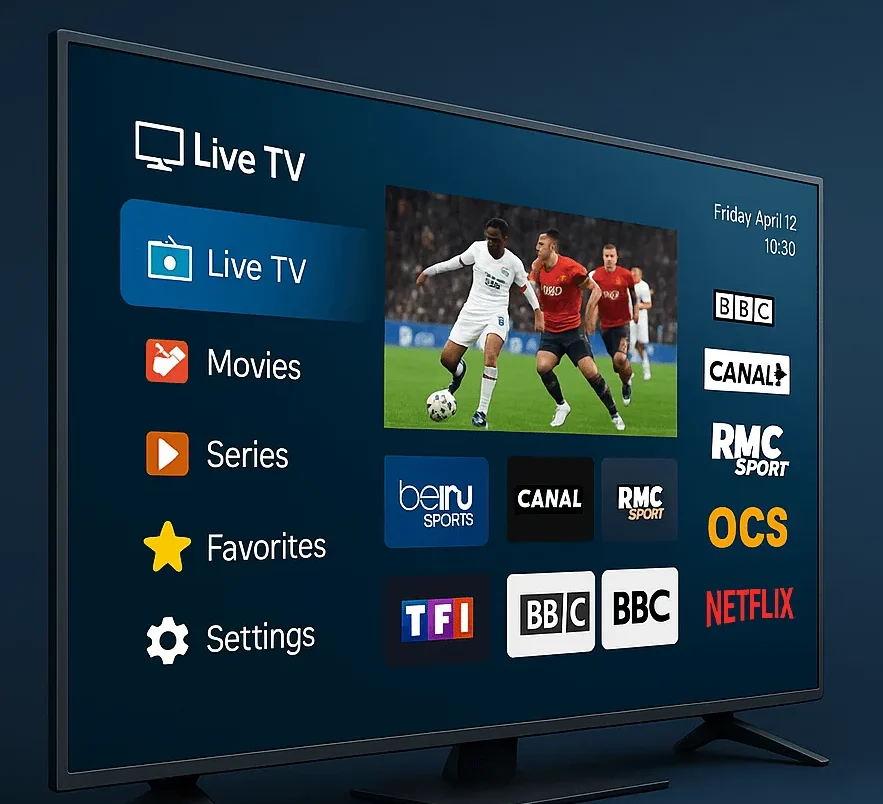
Chaînes sport IPTV : BeIN Sports, RMC Sport, Eurosport en 4K

Besoin d'Aide pour savoir comment installer iptv ? Notre Support Est Là 24/7

Contactez notre équipe :

WhatsApp : [+33 756 756 694]
Email : support@smart-iptv-4k.shop
Disponibilité : 7j/7, 24h/24
Temps de réponse : < 30 minutes

On vous guide pas à pas jusqu'à ce que ça marche. C'est promis.

FAQ - Installation IPTV

L’installation de l’IPTV nécessite entre 2 et 5 minutes selon l’appareil. Sur les smartphones, cela se fait très rapidement. Sur les téléviseurs connectés, cela peut prendre jusqu’à 5 minutes si vous devez télécharger l’application.

Autant que vous voulez ! Mais vous pouvez regarder sur 4 appareils simultanément (selon votre abonnement).

Non, ce n’est pas obligatoire. Mais certains clients préfèrent utiliser un VPN pour plus de confidentialité. À vous de voir.

Contactez-nous via WhatsApp ou email, on vous les renvoie sous 10 minutes.

Non, c’est exactement la même. Tous nos abonnements utilisent les mêmes applications et codes.

Oui ! Désinstallez de l’ancien appareil, installez sur le nouveau avec les mêmes codes. Simple comme bonjour.