Introduction
Vous entendez parler de Smart IPTV (ou SIPTV) de partout, mais les explications techniques vous perdent ? Vous avez une Smart TV et souhaitez accéder à des centaines de chaînes sans décodeur traditionnel ? Vous êtes au bon endroit.
Ce guide expert et neutre a un seul objectif : vous expliquer clairement ce qu’est l’application Smart IPTV, comment elle fonctionne réellement, et vous accompagner pas à pas pour installer IPTV sur tous vos appareils. Prêt à transformer votre télévision en un puissant lecteur IPTV ? Commençons.
Qu’est-ce que Smart IPTV (SIPTV) ? Définition et Rôle
Smart IPTV, souvent abrégé SIPTV, n’est pas un service de télévision en soi. C’est une application smart iptv, un lecteur multimédia qui permet de lire des flux vidéo provenant d’Internet sur votre télévision.
Comment distinguer l’application de l’abonnement ?
- L’abonnemen IPTV vous l’achetez une fois (environ 7 €).
- L’abonnement IPTV est le « carburant », le contenu (les chaînes). Il est fourni par un service tiers sous forme de lien M3U ou fichier M3U.
Le cœur du système repose sur l’adresse MAC Smart IPTV, un identifiant unique de votre appareil. C’est cette adresse que vous utiliserez pour activer l’application et lier votre playlist M3U à votre télé.
Comment fonctionne réellement Smart IPTV ?
Le principe est simple. L’application Smart IPTV agit comme un pont entre votre téléviseur et les serveurs de votre fournisseur de contenu.
- La Playlist : Vous obtenez un lien M3U de votre fournisseur. Ce fichier texte contient la liste de toutes vos chaînes IPTV et les adresses des flux vidéo.
- Le Lecteur : L’app Smart IPTV télécharge et interprète ce fichier. Elle extrait les URL des streams.
- La Lecture : Lorsque vous sélectionnez une chaîne, l’application se connecte au serveur correspondant et lit le flux en direct sur votre écran.
Pour résumer : Votre Smart TV + l’application Smart IPTV + une connexion internet stable + une playlist M3U valide = votre télévision personnalisée.
Installation de Smart IPTV sur Smart TV
Sur Samsung Smart TV (Tizen)
L’installation Smart IPTV sur une Samsung est très simple.

- Depuis l’écran d’accueil, appuyez sur le bouton « Smart Hub ».
- Ouvrez le « Samsung App Store ».
- Utilisez la recherche et tapez « Smart IPTV » ou « SIPTV« .
- Sélectionnez l’application et cliquez sur « Installer ».
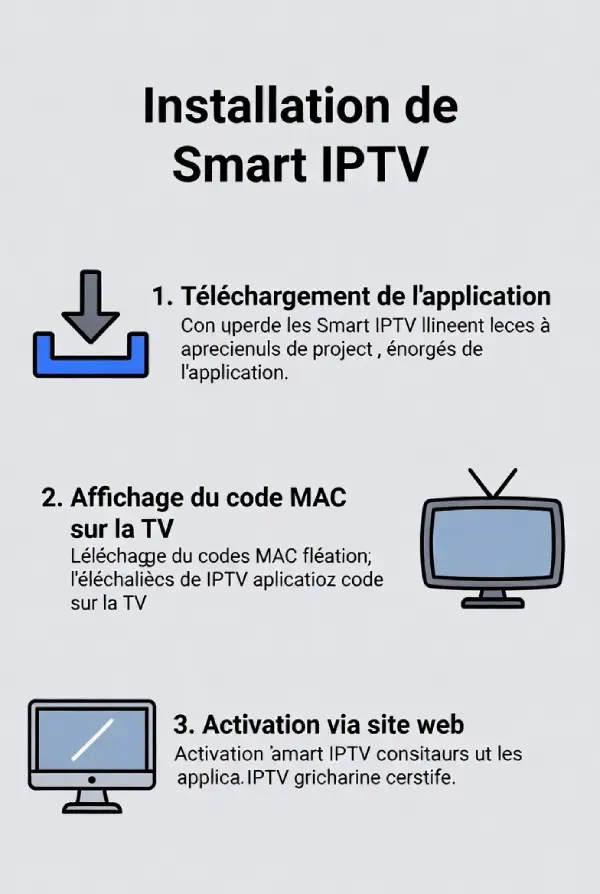
- Une fois installée, ouvrez l’app Smart IPTV Samsung. Un écran s’affiche avec votre adresse MAC Smart IPTV. Notez-la précieusement.
Sur LG Smart TV (WebOS)
La procédure est similaire sur les télés LG.
- Appuyez sur la touche « Home » de votre télécommande.
- Accédez au « LG Content Store ».
- Recherchez « Smart IPTV » et installez l’application.
- Lancez l’appli pour révéler et noter votre adresse MAC.
Note : Sur certains modèles plus anciens, l’application peut être absente du store. Une installation manuelle via clé USB peut alors être nécessaire.
Sur Android TV et box Android
Que vous ayez une télé Android (Sony, Philips…) ou une box (NVIDIA Shield, Xiaomi Mi Box…), le processus est identique.
- Rendez-vous sur le « Google Play Store ».
- Cherchez « Smart IPTV » et installez-la.
- Ouvrez l’application et notez l’adresse MAC qui s’affiche.
Installer Smart IPTV sur d’autres appareils
Installation sur FireStick / Fire TV
Comme l’app Smart IPTV n’est pas sur l’Amazon Appstore, l’installation demande une étape supplémentaire.
- Allez dans
Paramètres>Ma Fire TV>Options pour les développeurset activezApplications provenant de sources inconnues. - Depuis l’accueil, cherchez et installez l’application « Downloader » (gratuite).
- Ouvrez « Downloader » et dans la barre URL, entrez l’adresse de téléchargement officielle de Smart IPTV.
- Téléchargez et installez le fichier APK. Lancez ensuite Smart IPTV sur votre Firestick IPTV.
Installation sur Android Smartphone / Tablet
Ouvrez le Google Play Store, recherchez « Smart IPTV« , installez-la et lancez-la pour obtenir votre adresse MAC.
Installation sur iOS (iPhone/iPad)
Rendez-vous sur l’App Store, cherchez « Smart IPTV« , téléchargez l’application et ouvrez-la pour trouver votre adresse MAC.
Installation sur PC (Windows/Mac)
Il n’existe pas de version desktop native. La méthode la plus simple est d’utiliser un émulateur Android comme BlueStacks. Installez BlueStacks, puis installez l’application Smart IPTV via le Play Store intégré.
Comment activer Smart IPTV (SIPTV) ? L’Étape Cruciale
Une fois l’application installée, elle ne fonctionnera pas tant que vous ne l’aurez pas activée. C’est le processus d’activation Smart IPTV.
- Récupérez votre adresse MAC : Elle s’affiche au premier lancement de l’app (format :
00:1A:79:XX:XX:XX). - Rendez-vous sur le site officiel : Sur un ordinateur ou un smartphone, allez sur siptv.app.
- Procédez à l’activation : Cliquez sur « Activation », entrez votre adresse MAC et payez les frais uniques (environ 7 €).
- Attendez la confirmation : L’activation est généralement effective sous 5 à 15 minutes. Redémarrez ensuite l’application sur votre TV.
Ajouter votre Playlist M3U
Maintenant que l’app est active, donnez-lui du contenu.
- Méthode 1 (via l’app) : Dans les paramètres de Smart IPTV, cherchez « Ajouter une playlist » ou « Add URL », et collez votre lien M3U.
- Méthode 2 (via le site, plus simple) : Reconnectez-vous sur siptv.app avec votre adresse MAC. Dans la section « Upload playlist », collez votre URL ou uploadez votre fichier M3U. C’est plus pratique pour éviter de taper de longues URL à la télécommande.
Configurer Smart IPTV pour une Expérience Optimale
Pour un streaming IPTV fluide et agréable, quelques réglages sont essentiels.
- Connexion Internet : Wi-Fi vs Ethernet : Pour la stabilité IPTV, privilégiez toujours une connexion filaire (Ethernet). Elle élimine les interférences et réduit les risques de coupures. Un débit stable d’au moins 10 Mbps est recommandé pour le Full HD, et 25 Mbps pour l’IPTV 4K.
- Réglages Internes de l’App :
- Décodeur Vidéo : Laissez sur « Auto ».
- Cache Vidéo : En cas de saccades, augmentez légèrement la valeur du cache (ex: 1024 kB) pour lisser la lecture.
- EPG (Guide des programmes) : Si votre fournisseur vous donne une URL EPG, ajoutez-la dans les paramètres pour voir les programmes en cours et à venir.
- Organisation des Chaînes : Utilisez la fonction « Favoris » pour créer un accès rapide à vos chaînes IPTV préférées. Vous pouvez aussi réorganiser l’ordre des chaînes via le site siptv.app.
Problèmes Fréquents et Solutions
- L’application ne se lance pas : Vérifiez la connexion internet, redémarrez complètement votre TV (pas mise en veille), ou réinstallez l’app.
- La playlist M3U ne se charge pas : Vérifiez que l’URL est exacte. Testez-la avec un lecteur comme VLC sur PC. Si elle fonctionne, supprimez et rajoutez-la dans SIPTV.
- Les chaînes saccadent ou coupent : C’est souvent un problème de débit. Passez en Ethernet, vérifiez que votre réseau n’est pas saturé, ou baissez temporairement la qualité vidéo.
- L’activation ne fonctionne pas : Vérifiez que l’adresse MAC saisie est exacte. L’activation peut prendre jusqu’à 30 minutes. Si rien après 24h, contactez le support.
Smart IPTV vs Les Meilleures Alternatives
Smart IPTV est excellent, mais d’autres lecteurs IPTV valent le détour.
- IPTV Smarters Pro : Interface moderne, gratuite, supporte les playlists M3U et Xtream Codes. Un peu plus complexe pour les débutants.
- TiviMate : La référence sur Android TV. Interface sublime et fonctionnalités pro (enregistrement). Version payante très abordable.
- OTT Navigator : Très puissant et personnalisable sur Android, mais demande un certain temps de configuration.
- Duplex IPTV : Une alternative payante très similaire à SIPTV, souvent disponible quand ce dernier est retiré des stores.
Chaque application a ses forces. Smart IPTV reste le meilleur compromis pour sa simplicité et sa compatibilité.
FAQ Smart IPTV : Vos Questions, Nos Réponses
Smart IPTV est-il gratuit ?
L’application coûte environ 7 €, payables une seule fois pour une activation permanente. Il n’y a pas d’abonnement mensuel pour le lecteur.
L’IPTV nécessite-t-elle un abonnement, même avec l’application Smart IPTV ?
Oui, que vous utilisiez l’application Smart IPTV ou tout autre lecteur, l’accès aux chaînes en direct et au contenu à la demande repose sur un abonnement actif à un service IPTV (comme IPTV France ). L’application Smart IPTV n’est qu’un lecteur ; elle ne fournit pas le contenu. Nous proposons des formules flexibles (court ou long terme) pour une expérience fluide et fiable, directement sur votre Smart TV via Smart IPTV ou d’autres appareils.
Faut-il un abonnement IPTV pour utiliser Smart IPTV ?
Oui. L’application a besoin d’une playlist M3U fournie par un service d’abonnement IPTV tiers pour afficher des chaînes.
Comment ajouter une playlist sur Smart IPTV ?
Soit directement dans l’application via « Ajouter une playlist », soit plus facilement via le site web siptv.app en vous connectant avec votre adresse MAC.
Smart IPTV fonctionne-t-il sur Samsung 2024 ?
Oui, tant que le modèle utilise le système Tizen et que l’application est disponible dans le Samsung App Store.
Pourquoi Smart IPTV ne se lance pas sur ma LG ?
Cela peut être dû à une mise à jour du WebOS. Essayez un redémarrage complet de la TV. Si l’app a disparu, il faut passer par une installation manuelle ou une alternative comme Duplex IPTV.
Puis-je utiliser Smart IPTV sur plusieurs télés ?
Non. Chaque appareil a une adresse MAC unique et nécessite sa propre activation payante.
Quelle est la différence entre un lien M3U et un fichier M3U ?
Un lien M3U est une URL qui pointe vers votre playlist en ligne. Un fichier M3U est le fichier téléchargé sur votre ordinateur. Les deux peuvent être utilisés dans Smart IPTV.
Comment mettre à jour Smart IPTV ?
Sur les stores officiels (Samsung, LG, Android), les mises à jour sont automatiques. Si installé manuellement (APK), il faut retélécharger la nouvelle version.
Un VPN est-il nécessaire pour utiliser Smart IPTV ?
Non, l’application fonctionne sans VPN. Cependant, un VPN peut être utilisé pour des raisons de confidentialité ou si votre fournisseur d’accès internet restreint certains flux.
Peut-on enregistrer les programmes avec Smart IPTV ?
Non, la fonction d’enregistrement n’est pas disponible. Pour cela, tournez-vous vers des applications comme TiviMate.
Conclusion
Vous maîtrisez maintenant tout de A à Z sur Smart IPTV. De sa définition à son installation sur tous vos appareils, en passant par son activation et son optimisation, vous avez toutes les clés pour une expérience de streaming IPTV réussie.
Rappelons les points clés : privilégiez une connexion Ethernet, assurez-vous de la fiabilité de votre fournisseur IPTV pour une playlist M3U stable, et n’hésitez pas à explorer les réglages pour personnaliser votre utilisation.
Si vous cherchez un abonnement IPTV pas cher fiable ou souhaitez découvrir d’autres options comme IPTV Smarters Pro, consultez nos guides complémentaires. Maintenant, installez l’application, activez-la, et profitez de votre nouvelle télévision connectée.