IPTV Smarters Pro sert de lecteur pour charger un accès IPTV fourni par un fournisseur iptv. Ce guide technique détaille les étapes d’installation, les options de configuration avancées et les réglages réseau à vérifier. Le focus porte sur les procédures fiables, sans inventer de fonctionnalité ni d’information non officielle.
Introduction rapide à IPTV Smarters Pro
La solution de lecture IPTV Smarters Pro prend en charge les listes M3U, l’accès à l’API de type XC et les fichiers EPG au format XML. L’application n’inclut aucun flux par défaut. Son rôle consiste à interpréter les données envoyées par le fournisseur, à organiser les groupes et à proposer des options de lecture adaptées au matériel.
Pour plus d’informations générales sur les applications IPTV et leur installation, consultez la page d’accueil du service Smart IPTV 4K et le guide d’installation.
Ressources internes pertinentes pour savoir Comment installer IPTV
Prérequis techniques avant l’installation
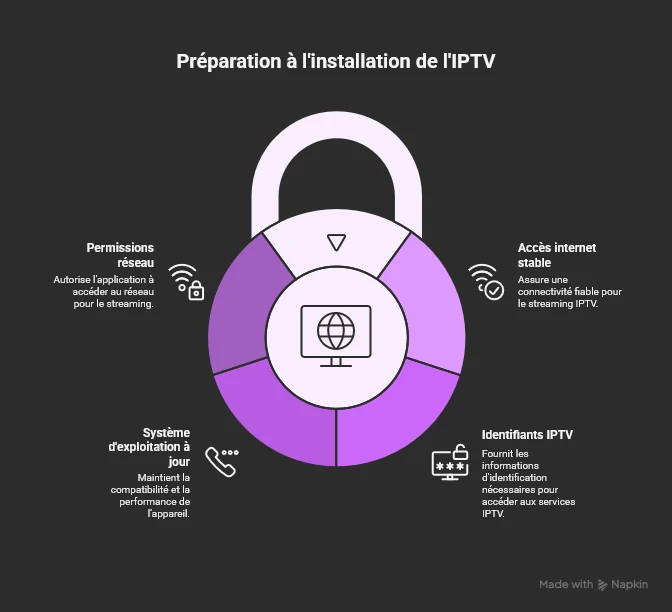
Vérifiez les éléments suivants avant l’installation.
- Accès internet stable et actif.
- Identifiants fournis par le service IPTV ou lien M3U valide.
- Appareil à jour au niveau du système d’exploitation.
- Permissions réseau accordées lors du premier lancement.
Installation de l’application Smarters pro selon votre appareils
Android smartphone et box Android TV
Ouvrez le Play Store, recherchez IPTV Smarters Pro et installez l’application. À la première ouverture, accordez les autorisations réseau. L’application crée un dossier interne pour stocker profils et fichiers temporaires. Si l’application n’apparaît pas, il est possible d’employer le fichier APK fourni par la source officielle, en activant l’installation depuis des sources inconnues dans les paramètres système.
Smart TV Android
Accédez au store intégré de la TV, installez IPTV Smarters Pro et lancez l’application. Les menus s’affichent en mode grand écran. Si l’application n’est pas disponible dans le store, certains téléviseurs acceptent l’installation via sideloading à partir d’un support USB. Vérifiez le guide du fabricant avant toute manipulation.
Installation Smarters pro sur Amazon Fire TV Stick
Recherchez IPTV Smarters Pro dans l’Appstore Amazon et installez. Si la version n’est pas proposée, installez Downloader depuis l’Appstore et chargez l’APK officiel via une URL fournie par la source du développeur. Vérifiez les permissions réseau et désactivez les applications en arrière plan susceptibles de consommer trop de ressources.
Windows
Une version Windows peut exister sous forme d’exécutable fourni par l’éditeur. Téléchargez-la depuis la source officielle, lancez l’installation et autorisez l’accès via le pare-feu si demandé. Une autre méthode consiste à exécuter l’application via un émulateur Android si l’exécutable officiel n’est pas disponible.
iPhone et iPad
Recherchez IPTV Smarters Pro sur l’App Store et installez. iOS ne permet pas d’installer d’APK tiers, donc l’application doit être disponible dans l’App Store pour être installée sur iPhone ou iPad. Au premier lancement, accordez l’accès au réseau si une invite apparaît.
Installer smarters pro sur Smart TV Samsung et LG
Ces téléviseurs proposent des magasins d’applications distincts. La disponibilité de l’application Smarters Pro varie selon le modèle et l’année. Si l’application est présente, installez-la depuis le magasin de la TV. Si l’application n’existe pas, vérifiez les alternatives conseillées par le fournisseur ou consultez la page listant les meilleures applications IPTV.
Configuration initiale et profils
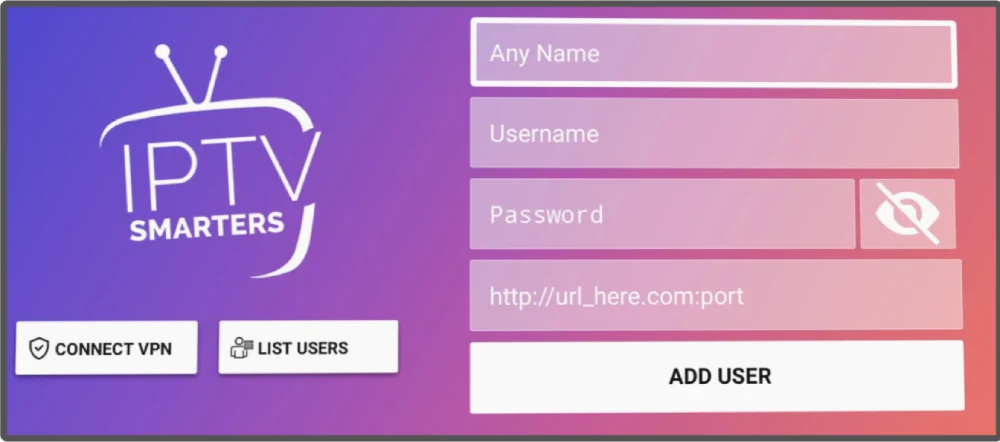
Après installation, créez un profil par accès fourni par le service. IPTV Smarters Pro accepte plusieurs profils pour séparer comptes ou listes M3U.
- Ouvrez l’application et sélectionnez Ajouter un profil.
- Choisissez le type d’accès: M3U, fichier local ou API XC.
- Entrez le nom du profil et les informations fournies par le service.
- Validez et attendez le chargement des catégories.
Le temps de chargement dépend du poids de la playlist et du guide TV. Si le profil n’affiche pas de données, vérifiez l’URL, le format et l’état du lien côté fournisseur.
Formats de connexion détaillés
API de type XC
Ce format demande trois éléments: nom d’utilisateur, mot de passe et URL du portail. Entrez ces éléments dans l’écran dédié. L’application interroge le portail et récupère la structure des groupes et les flux associés. Si l’import s’arrête, testez les identifiants côté fournisseur ou demandez un lien de test.
Playlist M3U
Collez le lien M3U complet ou importez un fichier M3U local. L’application importe les groupes définis par la playlist. Si la playlist contient de nombreux logos ou métadonnées, le temps de traitement augmente.
Fichier EPG XML
Pour afficher un guide TV, entrez le lien XML fourni par le service dans les paramètres EPG. Activez le chargement automatique. Le guide se régénère à l’ouverture de l’application. Si le guide ne s’affiche pas, contrôlez la validité du lien XML et comparez le mapping des identifiants entre la playlist et le guide.
Réglages vidéo et audio
IPTV Smarters Pro propose au minimum un décodeur matériel et un décodeur logiciel. Le décodeur matériel décharge le processeur en confiant le traitement vidéo aux composants spécifiques du matériel. Sur les appareils anciens, le décodeur logiciel peut offrir plus de compatibilité au prix d’une charge CPU plus élevée.
- Testez Hardware Décoder en cas de prise en charge matérielle.
- Si des saccades apparaissent, basculez sur Software Décoder pour vérifier la différence.
- Ajustez la mise en mémoire tampon si l’application propose ce paramètre.
- Pour l’audio, testez les options de piste si le flux en propose plusieurs et réglez le retard audio si un décalage apparaît.
Gestion du cache et maintenance
L’application conserve des logos, des vignettes et des fichiers temporaires. Planifiez un nettoyage périodique du cache pour améliorer la réactivité sur les appareils qui manquent de stockage.
- Ouvrez les paramètres et sélectionnez Nettoyage du cache.
- Supprimez les éléments temporaires puis redémarrez l’application.
- Si un logo ne s’affiche pas, vérifiez le chemin du fichier côté playlist.
Réseau et optimisation
La stabilité dépend essentiellement du réseau. Privilégiez le câble Ethernet pour les TV et les box lorsque c’est possible. Si le Wi Fi reste nécessaire, activez la bande 5 GHz pour réduire les interférences et rapprochez le routeur de l’appareil.
- Vérifiez la bande passante disponible avant les sessions simultanées sur plusieurs appareils.
- Si des lenteurs apparaissent, testez un redémarrage du routeur ou un changement temporaire de DNS.
- Sur Windows, autorisez l’application dans le pare-feu pour éviter des blocages réseau.
Dépannage courant
Voici des vérifications rapides en cas de problème.
- Profil vide: vérifiez l’URL et l’état du lien côté fournisseur.
- Lecture saccadée : basculez le décodeur et vérifiez la charge CPU.
- Guide TV absent : contrôlez le lien XML et le mappage des identifiants.
- Application qui plante : nettoyez le cache et redémarrez l’appareil.
Options avancées
Pour les utilisateurs avancés, employez un émulateur Android sur PC pour tester des profils sans impacter un appareil principal. Sur les box Android TV, limitez le nombre d’applications en arrière-plan pour libérer mémoire et CPU pendant la lecture.
FAQ technique
IPTV Smarters Pro fournit il des flux
Non. L’application agit uniquement comme lecteur pour les flux fournis par un service externe.
Comment entrer un accès Xtream Code
Dans l’écran d’ajout de profil, sélectionnez Connexion via API Xtream code et saisissez nom d’utilisateur, mot de passe et URL du portail fournis par le service.
Que faire si la lecture est saccadée
Essayez Hardware Decoder si disponible. Si le problème persiste, basculez sur Software Décoder. Vérifiez la charge CPU et la qualité du réseau.
Le guide TV n’apparaît pas
Confirmez que le lien XML EPG est valide et que les identifiants de la playlist correspondent aux clés du guide.
Comment nettoyer le cache
Dans les paramètres de l’application, choisissez l’action de nettoyage du cache puis redémarrez l’application.
Conclusion
IPTV Smarters Pro propose des options techniques adaptées aux besoins avancés. L’installation reste simple sur la plupart des appareils. La qualité finale dépend du fournisseur et du réseau. Pour des instructions d’installation générales, consultez le guide d’installation interne et la sélection d’applications recommandées sur le site Smart IPTV 4K.
Liens utiles